O MS-DOS (Microsoft – Disk Operating System) é um dos pilares da computação pessoal. Lançado originalmente em 1981, ele foi o sistema operacional que estabeleceu a Microsoft como uma gigante de software e definiu a experiência de uso de computadores por quase duas décadas.
Resumo técnico e histórico do sistema:
1. A Origem e o Acordo com a IBM
A história do MS-DOS é famosa por uma das jogadas de mestre de Bill Gates. Quando a IBM precisava de um sistema operacional para o seu novo IBM PC, a Microsoft não tinha um pronto. Eles compraram o 86-DOS (conhecido como QDOS ou “Quick and Dirty Operating System”) de Tim Paterson, da Seattle Computer Products, por cerca de $50.000.
A Microsoft licenciou o sistema para a IBM como PC-DOS, mas manteve os direitos de licenciá-lo para outras fabricantes como MS-DOS, o que permitiu o surgimento dos “clones de PC” e a dominação do mercado.
2. Características Técnicas
O MS-DOS é um sistema operacional de linha de comando (CLI), o que significa que não havia janelas ou mouse originalmente; tudo era feito digitando comandos em um prompt (o famoso C:\>).
- Mono-tarefa: Ele só conseguia executar um programa por vez. Se você estivesse usando um processador de texto e quisesse abrir uma planilha, precisava fechar o primeiro.
- Mono-usuário: Não havia perfis ou senhas; quem ligasse o computador tinha acesso total.
- Gestão de Memória: O sistema operava originalmente no “Modo Real” dos processadores x86, com o limite crítico de 640 KB de memória convencional (a famosa barreira que causou muitas dores de cabeça a técnicos e gamers).
- Sistema de Arquivos: Introduziu o FAT (File Allocation Table), começando pelo FAT12 e evoluindo para o FAT16. Os nomes de arquivos eram limitados ao formato 8.3 (8 caracteres para o nome e 3 para a extensão).
3. Arquivos de Configurações Vitais
Para qualquer pessoa que já tenha feito manutenção em sistemas antigos, estes dois ficheiros são inesquecíveis:
- CONFIG.SYS: Carregava drivers de hardware (como controladores de CD-ROM ou gestão de memória como o HIMEM.SYS e EMM386.EXE).
- AUTOEXEC.BAT: Um arquivo de lote que executava comandos automaticamente ao iniciar o computador, como definir o teclado para o padrão brasileiro (keyb br) ou configurar o som (SET BLASTER).
4. Comandos Essenciais
A lógica do MS-DOS sobrevive até hoje no “Prompt de Comando” do Windows. Alguns dos comandos clássicos incluem:
- DIR: Lista os arquivos de uma pasta.
- CD: Muda de diretório.
- COPY / DEL: Copia ou apaga arquivos.
- FORMAT: Prepara um disco para uso (frequentemente usado em FORMAT C: com resultados drásticos).
- FDISK: Utilizado para criar partições no disco rígido.
5. A Evolução e o Fim da Era “Pura”
O MS-DOS teve várias versões marcantes:
- Versão 3.3: Estabilizou o suporte a discos rígidos e disquetes de 3.5″.
- Versão 5.0: Trouxe o editor de texto EDIT e uma gestão de memória muito melhor.
- Versão 6.22: Foi a última versão “standalone” (avulsa) vendida pela Microsoft.
A partir do Windows 95, o MS-DOS passou a ser a base sobre a qual o Windows rodava, mas foi perdendo protagonismo. Com o lançamento do Windows XP, a Microsoft mudou para o kernel NT, removendo completamente a dependência do DOS para o funcionamento do sistema, mantendo apenas uma emulação para compatibilidade.
Curiosidade: O DOS no Mundo Moderno
Hoje, o MS-DOS é usado principalmente para:
- Sistemas Legados: Algumas máquinas industriais e caixas eletrônicos antigos ainda dependem dele pela estabilidade e simplicidade.
- FreeDOS: Uma versão de código aberto (Open Source) que é frequentemente pré-instalada em notebooks novos para reduzir custos de licença.
- DOSBox: Um emulador essencial para rodar jogos clássicos em hardware moderno.
6. Principais referências e fontes onde você pode aprofundar a sua pesquisa:
Embora a Microsoft não venda mais o MS-DOS, ela liberou o código-fonte de versões iniciais para fins educacionais e históricos:
- Microsoft Open Source (GitHub): O código-fonte original do MS-DOS 1.25 e 2.0 está disponível publicamente (https://github.com/microsoft/MS-DOS). É a fonte primária para entender como o sistema foi construído.
- Microsoft Support (Arquivo): A base de conhecimento (Knowledge Base) da Microsoft ainda mantém artigos antigos sobre comandos como FDISK, FORMAT e gestão de memória (HIMEM.SYS).
Sites dedicados a manter a história da computação viva são fontes fundamentais para detalhes sobre versões e compatibilidade:
- WinWorld: Um dos maiores museus online de software antigo. Contém informações detalhadas sobre cada revisão do MS-DOS e PC-DOS, incluindo datas de lançamento e requisitos de hardware (https://winworldpc.com/product/ms-dos).
O conhecimento sobre o funcionamento interno do DOS é mantido vivo por quem ainda desenvolve para a plataforma:
- FreeDOS Project: O site oficial do FreeDOS (https://www.freedos.org/) é uma fonte técnica riquíssima que explica como os comandos clássicos foram replicados e melhorados (como a gestão de FAT32 e suporte a CD-ROM).
- DOSBox Wiki: Essencial para entender a emulação de interrupções de hardware e como o sistema interage com o processador e a memória (XMS/EMS).
- “The MS-DOS Encyclopedia” (Microsoft Press): Considerada a “bíblia” do sistema, escrita por técnicos que participaram do desenvolvimento.
- PC Magazine / Byte Magazine (Archives): Consulta frequentemente o arquivo histórico dessas revistas (disponíveis no Google Books ou Internet Archive) para verificar as análises da época em que as versões 5.0 e 6.22 foram lançadas.
Momento nostalgia
Vamos criar uma máquina virtual (VM) para o MS-DOS como um excelente exercício de retrocomputação. Como o MS-DOS não possui suporte para tecnologias modernas como ACPI ou USB 3.0, a configuração da VM precisa ser ajustada para simular um hardware do início dos anos 90.
Vou focar no VirtualBox, que é gratuito e lida bem com sistemas legados.
1. Preparação (O que você precisa)
- VirtualBox instalado.
- Imagens de disco do MS-DOS: Geralmente são arquivos .img ou .ima (disquetes).
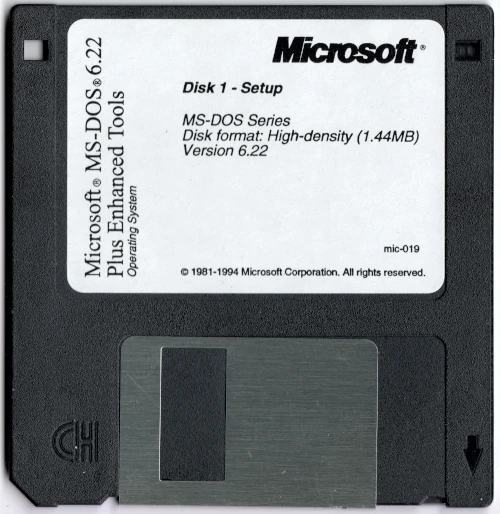
- Disk 1 – Setup (https://archive.org/download/msdos-622/dos-622-disk1.img)
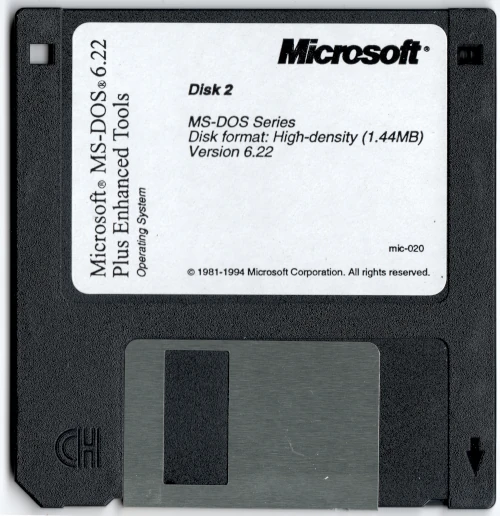
- Disk 2 (https://archive.org/download/msdos-622/dos-622-disk2.img)
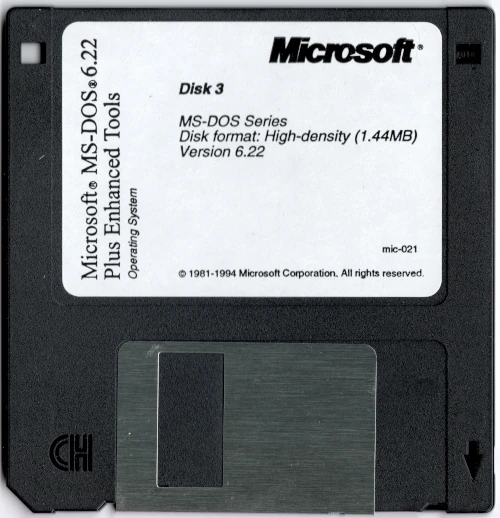
- Disk 3 (https://archive.org/download/msdos-622/dos-622-disk3.img)
2. Criando a Máquina Virtual
No VirtualBox, clique em Novo e configure assim:
- Nome: MS-DOS 6.22
- Tipo: Other
- Versão: DOS
- Memória RAM: 32 MB (Mais do que isso é exagero e pode causar erros em programas antigos).
- Disco Rígido: Crie um novo disco virtual (VDI).
- Tamanho: 500 MB ou 2 GB (O MS-DOS 6.22 original só reconhece partições de até 2 GB devido ao sistema FAT16).
3. Configurações Críticas de Hardware
Antes de iniciar, selecione a VM e vá em Configurações:
- Sistema > Processador: Certifique-se de que apenas 1 CPU está selecionada.
- Aceleração: Desative o “VT-x/AMD-V” e “Paginação Aninhada” se houver conflitos, embora versões novas do VirtualBox lidem bem com isso.
- Armazenamento: Clique no ícone da Controladora de Disquete (Floppy). Se não houver uma, adicione-a.
- No “Drive de Disquete”, selecione o arquivo da imagem do Disco 1 da instalação.
4. O Processo de Instalação
- Iniciar a VM: Ela vai dar boot pelo disquete virtual.
- Formatando o Disco: O instalador da Microsoft será iniciado. Siga as instruções na tela.
- Troca de Discos: Quando o instalador pedir o “Disco 2”, vá no menu do VirtualBox: Dispositivos > Drives de Disquete > Escolher imagem e selecione o segundo arquivo. Repita para o Disco 3.
- Finalização: Remova o disquete virtual antes do último reboot para que o sistema suba pelo disco rígido (C:).
5. Pós-Instalação: Otimizando o sistema
Uma vez instalado, você verá o prompt C:\>. Para tornar a experiência funcional, você deve editar os arquivos de sistema:
edit autoexec.bat ou edit config.sysO que adicionar: Certifique-se de que o driver de memória HIMEM.SYS está carregado no config.sys para que você possa usar programas que exigem mais memória.
Nota Técnica: O VirtualBox não emula bem drivers de som “Sound Blaster” nativamente para o DOS sem configurações complexas. Se o seu objetivo for jogar, o DOSBox é uma opção muito mais simples e compatível, pois já vem com drivers de som, mouse e CD-ROM pré-configurados.
Boa diversão!
Ilustrações
SVG REPO
Disponível em: https://www.svgrepo.com/svg/276793/diskette-save
Acesso em: 25 mar. 2026.
ARCHIVE.ORG – Files for MS-DOS 6.22
Disponível em: https://archive.org/download/msdos-622/2025-05-17-0088.jpg
Disponível em: https://archive.org/download/msdos-622/2025-05-17-0093.jpg
Disponível em: https://archive.org/download/msdos-622/2025-05-17-0095.jpg
Acesso em: 25 mar. 2026.


Referências
WINWORLDPC.COM
Disponível em: https://winworldpc.com/product/ms-dos
Acesso em: 25 mar. 2026.
GITHUB.COM
Disponível em: https://github.com/microsoft/MS-DOS
Acesso em: 25 mar. 2026.